
Volver al Centro de ayuda
Instalación guiada
Cómo instalar y activar tu eSIM.
Sigue la ruta de tu teléfono para escanear el QR, conservar tu SIM habitual y usar la nueva línea únicamente para datos.
Hazlo con Wi-Fi Conserva el QR No elimines el perfil
Guía para iPhone
Instala sin perder tu línea principal.
- 01
Prepara el teléfono y abre tu QR
Conéctate a Wi-Fi y abre el acceso privado de Conectados eSIM en una computadora, tableta u otro teléfono.
Si el QR está en el mismo iPhone y usas iOS 17.4 o posterior, mantenlo presionado y toca “Agregar eSIM”. También puedes usar el código de instalación manual. - 02
Agrega la eSIM con el código QR
Ve a Configuración → Datos celulares (o Datos móviles) → Agregar eSIM → Usar código QR. Escanéalo y confirma con Continuar y Agregar eSIM.
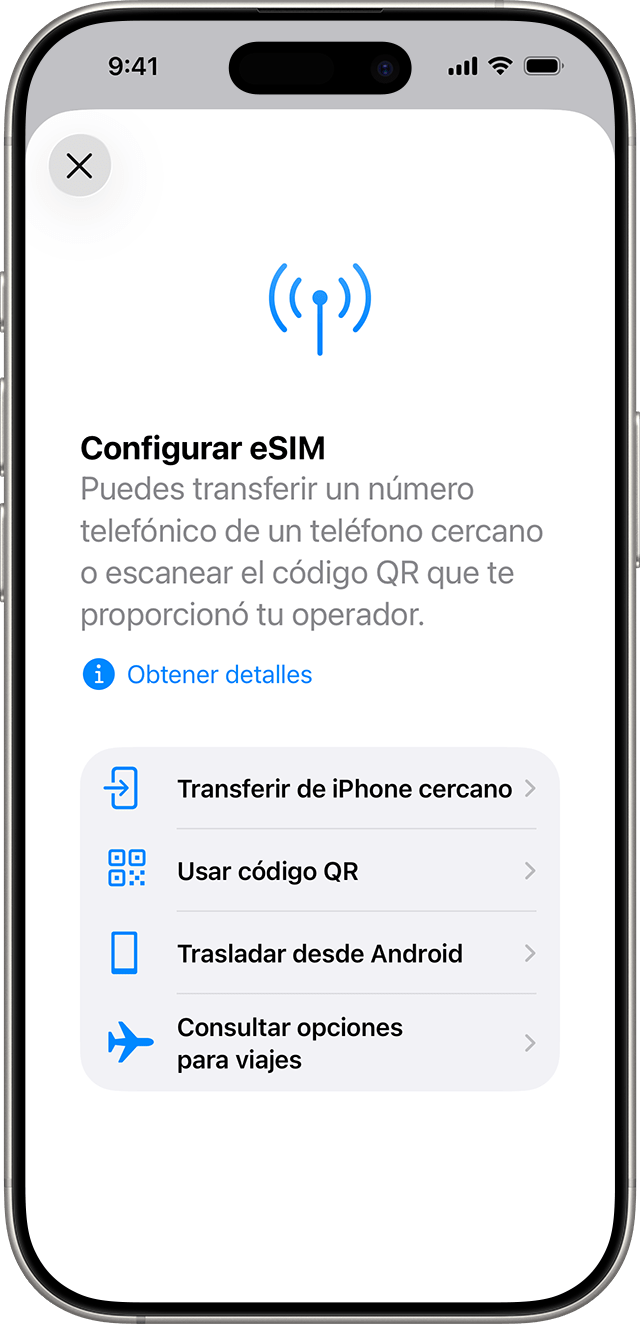
En iPhone elige “Usar código QR”. - 03
Ponle la etiqueta Viaje
Cuando el iPhone pregunte cómo etiquetar la línea, selecciona Viajes o crea la etiqueta Viaje. Así evitarás confundirla con tu línea habitual.
Después, el iPhone puede mostrar Viaje junto al nombre del operador o proveedor. Ese nombre cambia según el plan y el destino; no tiene que decir Singtel.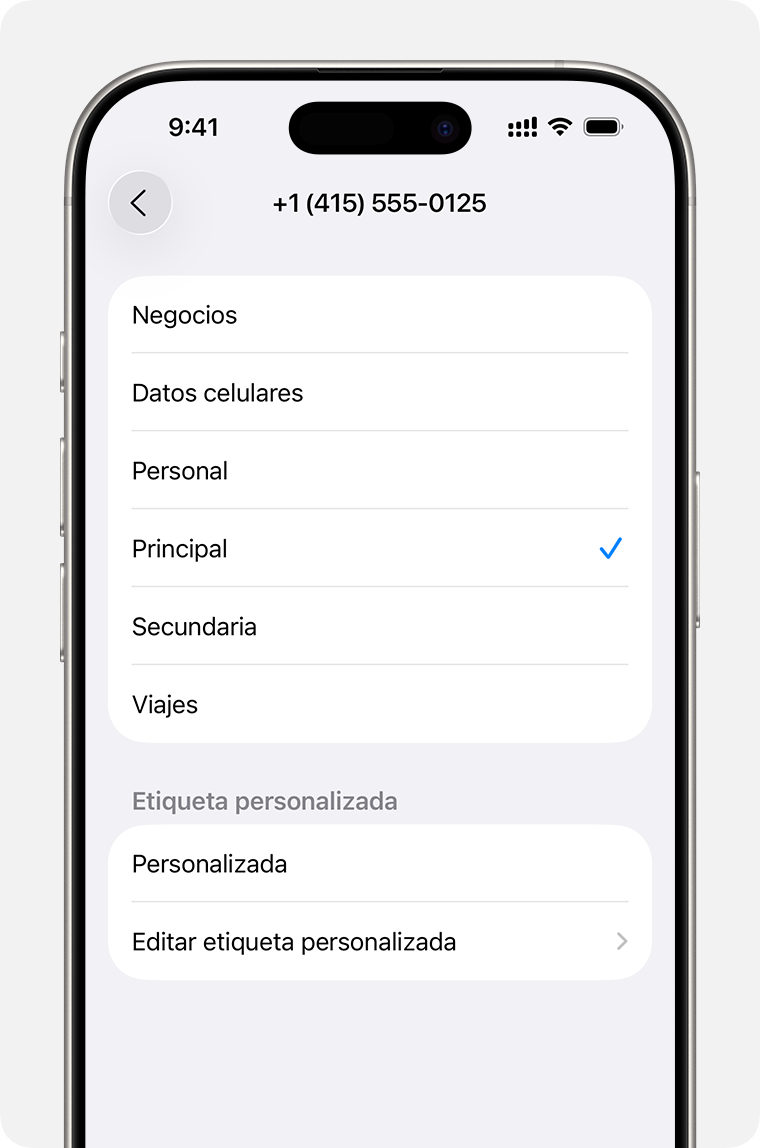
Puedes elegir “Viajes” o escribir “Viaje”. - 04
Úsala para datos cuando llegues
En Configuración → Datos celulares, entra en Datos celulares y elige Viaje. Después abre esa línea y activa Itinerancia de datos.
Conserva tu línea principal para llamadas y mensajes. Para evitar consumos inesperados en ella, deja desactivado “Permitir cambio de datos celulares”.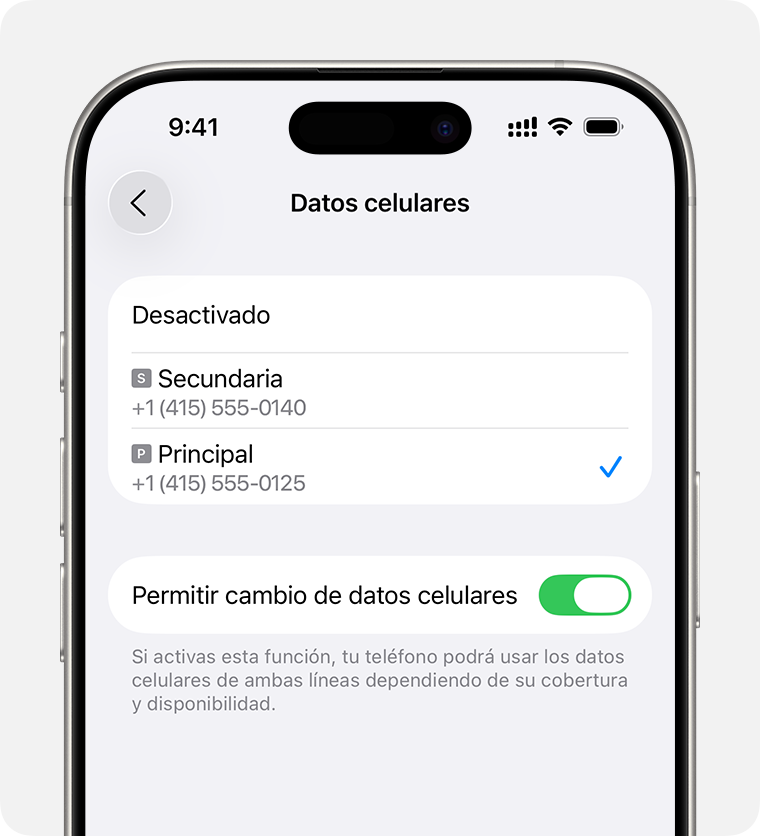
Selecciona Viaje como la línea para datos celulares.
Antes de probar la conexión
La configuración correcta, en un vistazo.
Si no aparecen datos de inmediato
No borres la eSIM.
Espera unos minutos, activa y desactiva el modo avión y reinicia el teléfono. Después confirma que Viaje esté activa, elegida para datos y con roaming habilitado. Si continúa sin señal, abre un ticket antes de eliminar el perfil.Las pantallas pueden cambiar según la versión del sistema. Referencias visuales y rutas verificadas en la documentación oficial.